1
2
3
4
5
6
7
8
9
10
11
12
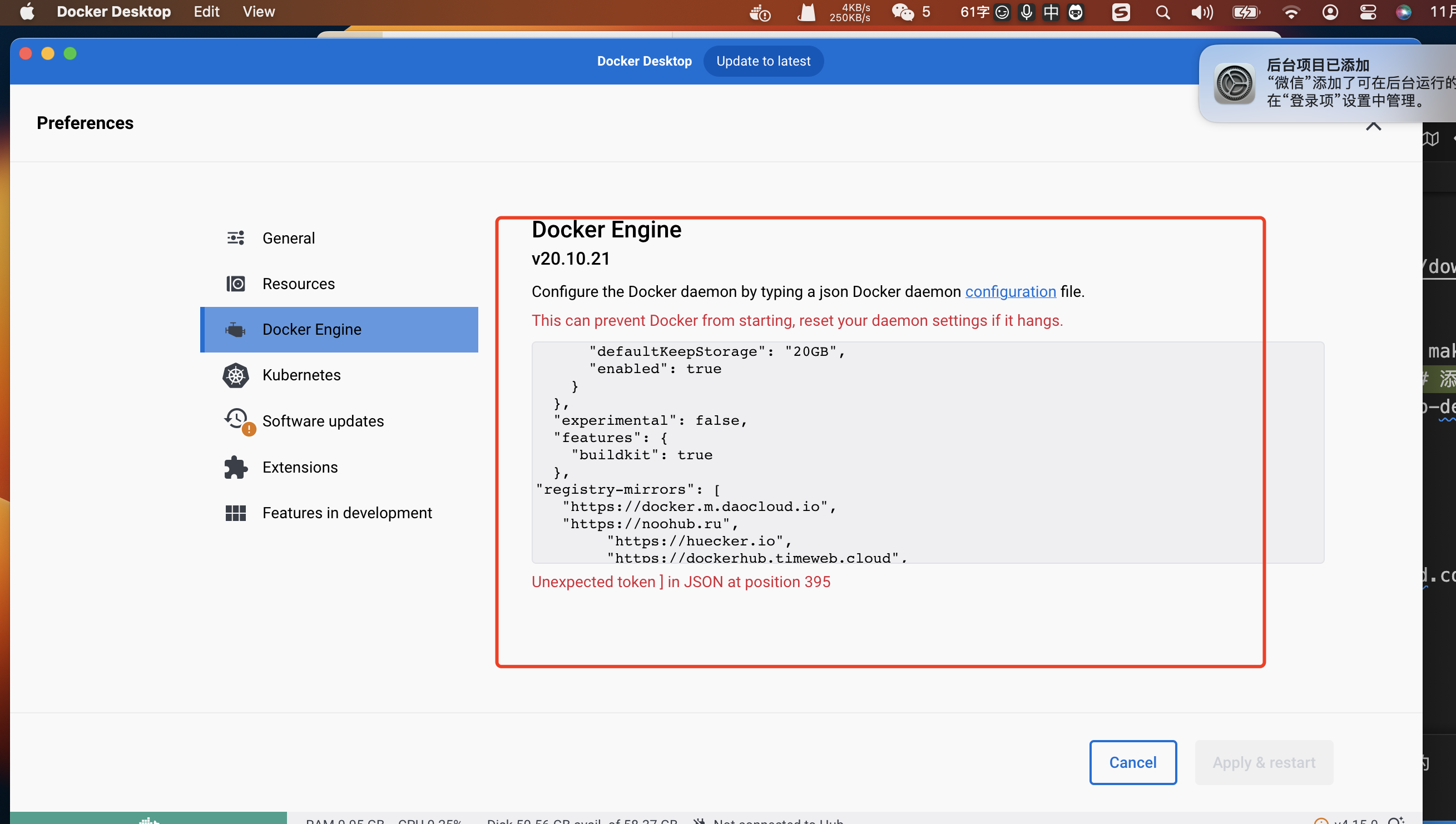
{ "registry-mirrors" : [ "https://docker.m.daocloud.io", "https://noohub.ru", "https://huecker.io", "https://dockerhub.timeweb.cloud", "https://docker.rainbond.cc" ] }
mac 上修改源
1
2
3
4
5
6
7
8
9
10
11
12
13
14
15
16
17
18
19
20
21
22
23
{ "builder": { "gc": { "defaultKeepStorage": "20GB", "enabled": true } }, "experimental": false, "features": { "buildkit": true }, "registry-mirrors": [ "https://docker.m.daocloud.io", "https://noohub.ru", "https://huecker.io", "https://dockerhub.timeweb.cloud", "https://docker.rainbond.cc", "https://docker.1panelproxy.com", ] }
1
2
3
4
5
6
7
8
9
10
11
12
13
14
15
16
17
18
19
20
21
22
23
24
25
26
27
28
29
30
31
32
33
34
35
36
37
38
39
40
41
42
43
44
45
46
47
48
49
50
51
52
53
54
55
56
57
58
59
60
61
62
63
64
65
66
67
68
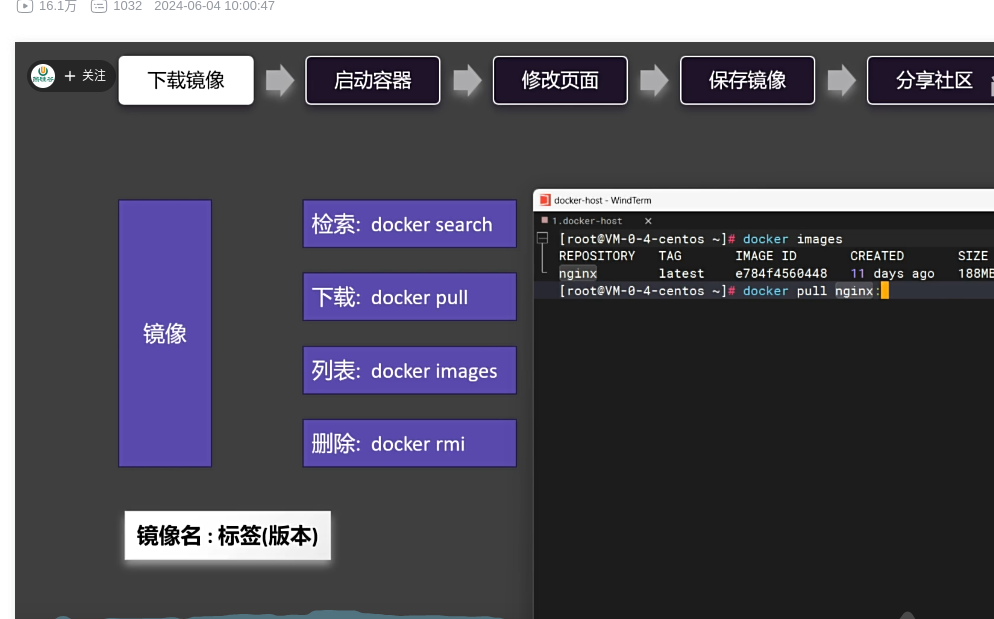
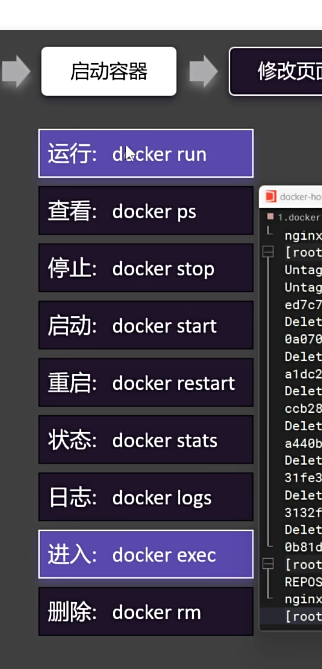
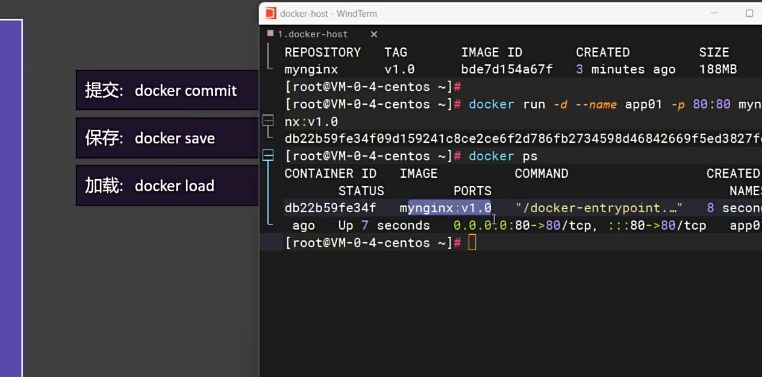
sudo mkdir -p /etc/docker sudo tee /etc/docker/daemon.json <<EOF { "registry-mirrors" : [ "https://docker.m.daocloud.io", "https://noohub.ru", "https://huecker.io", "https://dockerhub.timeweb.cloud", "https://docker.rainbond.cc" ] } EOF sudo systemctl daemon-reload sudo systemctl restart docker 执行命令拉取镜像文件 sudo docker pull dockerhub.icu/library/nginx sudo docker image ls sudo docker run hello-docker sudo docker run redis https://gist.github.com/y0ngb1n/7e8f16af3242c7815e7ca2f0833d3ea6 创建 docker-study 文件夹 创建 Dockerfile 文件 内容如下 FROM node:14-alpine COPY index.js /index.js CMD node /index.js 创建 index.js 文件 console.log('1111'); 在目录下执行创建镜像文件命令 sudo docker build -t hello-docker . 导出镜像文件 sudo docker save -o hello_docker.tar hello-docker:latest 加载镜像文件 sudo docker load -i xxx 查看正在运行的镜像文件 sudo docker ps -a sudo apt-get install docker.io source /etc/bash_completion.d/docker.io sudo docker.io version 另外一种安装方式 curl -sSL https://get.docker.com/ubuntu/|sudo.sh sudo docker run ubuntu echo 'Hello world' 不用sudo 启动 docker 添加用户组 sudo groupadd docker sudo gpasswd -a jkxy docker sudo service docker restart 需要注销后重新登录才会生效 docker version 加载镜像文件 docker load -i xxx 加载后运行镜像文件 sudo docker run -d -p 6379:6379 redis sudo docker run -d -p 5432:5432 -e POSTGRES_PASSWORD=admin -v /home/dc/postgresql/data:/var/lib/postgresql/data postgres:12.18-alpine 查看运行的进程 sudo docker ps 参考文档 https://blog.csdn.net/qq_40163617/article/details/107578706 启动本地docker sudo systemctl start docker 启动docker中的某个镜像 docker start d7b67eb75ca2 sudo docker pull nacos-registry.cn-hangzhou.cr.aliyuncs.com/nacos/nacos-server sudo docker pull <your-mirror>.mirror.aliyuncs.com/nacos/nacos-server docker run -d --name nacos -p 8848:8848 -e PREFER_HOST_MODE=hostname -e MODE=standalone nacos/nacos-server 启动后,您可以通过访问http://localhost:8848/nacos来验证Nacos是否成功启动并运行正常 http://localhost:8848/nacos
问题排查,进入 docker 下载 的 centos7内部查看网络连接情况
1
2
3
4
5
6
docker pull centos:7 docker run -it centos:7 /bin/bash ping www.baidu.com ping 不通,修改 centos 的 dns echo "nameserver 8.8.8.8" > /etc/resolv.conf
仓库:https://github.com/wangzhiwei1888/nginx-njs-usecases
1
2
3
4
5
6
7
8
9
10
11
12
13
14
15
16
17
18
19
20
21
22
23
24
25
26
27
28
29
30
31
32
33
34
35
36
37
38
39
40
41
42
43
44
45
46
47
48
49
50
51
52
53
54
55
56
57
58
59
0.download-and-install 目录的 Dockerfile 修改为: # build with: # docker build -t nginx-njs:latest . FROM centos:7 COPY resolv.conf /etc/resolv.conf ENV nginx_version=1.21.1 RUN cp /etc/yum.repos.d/CentOS-Base.repo /etc/yum.repos.d/CentOS-Base.repo.backup # 替换为阿里云的镜像源 RUN curl -o /etc/yum.repos.d/CentOS-Base.repo http://mirrors.aliyun.com/repo/Centos-7.repo RUN yum clean all RUN yum makecache RUN yum install -y epel-release RUN yum install -y curl vim wget file WORKDIR /root RUN wget http://nginx.org/download/nginx-${nginx_version}.tar.gz RUN tar zxf nginx-${nginx_version}.tar.gz RUN wget http://hg.nginx.org/njs/archive/tip.tar.gz -O njs.tar.gz RUN tar zxf njs.tar.gz RUN mv $(find /root -name "njs-[0-9a-f]*") njs RUN wget https://github.com/libgd/libgd/releases/download/gd-2.2.5/libgd-2.2.5.tar.gz RUN tar zxf libgd-2.2.5.tar.gz RUN yum install -y gcc automake autoconf libtool make RUN yum install -y libxml2-devel libxslt-devel # 添加这一行 RUN yum install -y openssl-devel pcre-devel zlib-devel libpng-devel libjpeg-devel WORKDIR /root/libgd-2.2.5 RUN ./configure --with-png --with-jpeg RUN make RUN make install RUN echo /usr/local/lib > /etc/ld.so.conf.d/libgd.conf WORKDIR /root/nginx-${nginx_version} RUN ./configure \ --prefix=/root/nginx \ --with-http_ssl_module \ --with-stream \ --with-http_image_filter_module \ --with-http_realip_module \ --with-stream_ssl_module \ --add-dynamic-module=/root/njs/nginx RUN make RUN make install WORKDIR /root ENV PATH=$PATH:/root/nginx/sbin RUN ldconfig
添加 resolv.conf
1
2
3
nameserver 8.8.8.8 nameserver 8.8.4.4
进入镜像内部 可以查看镜像内部情况
1
2
docker exec -it ff4c537f132d sh
4.64 复制打开抖音,看看【大神开发的作品】Docker 9分钟快速入门。# 程序员 # 教程… https://v.douyin.com/iDkATutT/ NjP:/ 05/18 h@o.dA
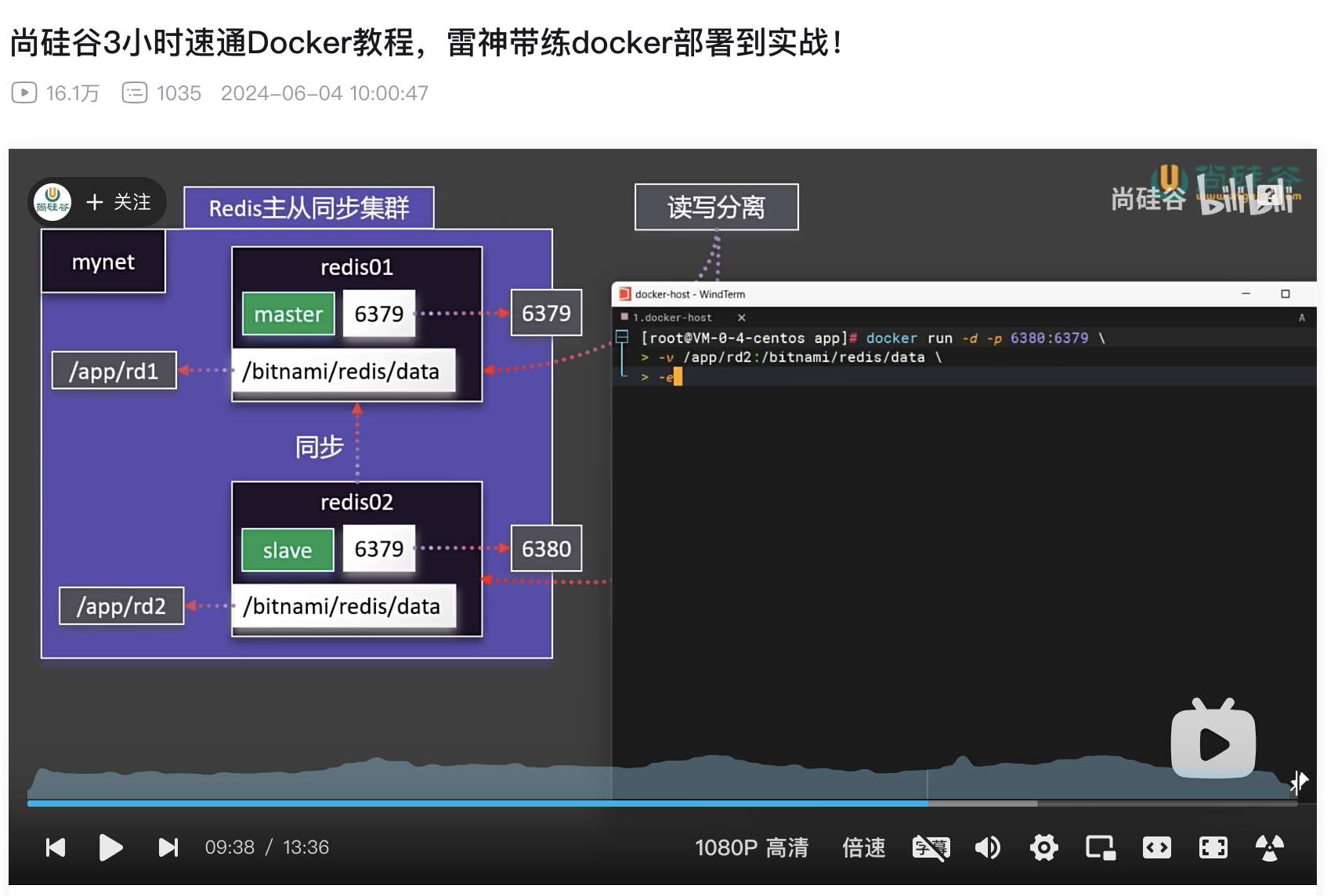
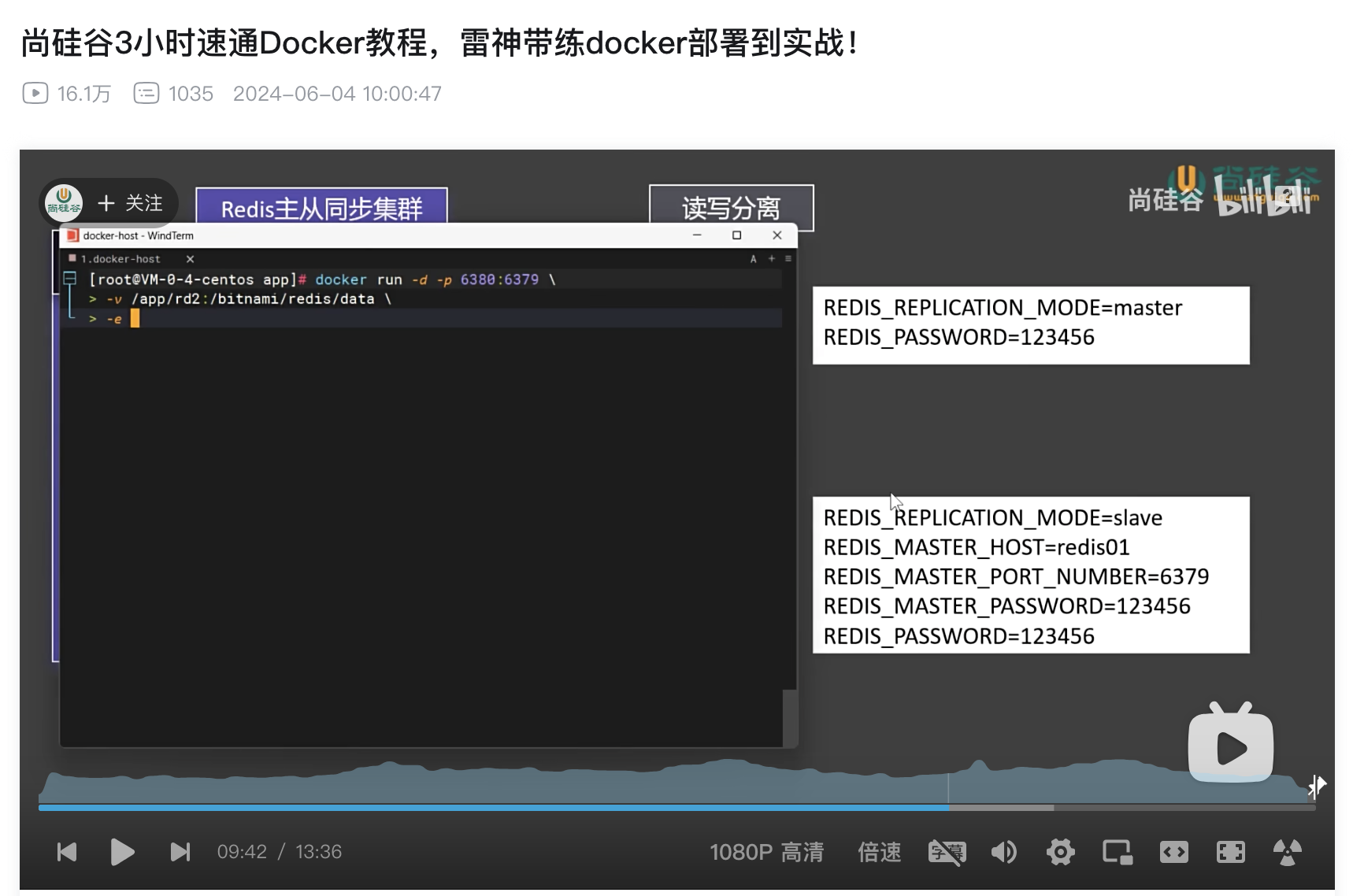
redis 主从集群
1
2
3
4
5
6
7
8
9
10
11
12
13
14
15
16
17
18
19
20
21
22
23
24
25
26
27
28
29
30
31
32
33
34
35
36
37
docker network create mynet docker pull bitnami/redis mkdir -p /Users/mac/study/app/rd1 mkdir -p /Users/mac/study/app/rd2 主: docker run -d -p 6379:6379 \ > -v /Users/mac/study/app/rd1:/bitnami/redis/data \ > -e REDIS_REPLICATION_MODE=master \ > -e REDIS_PASSWORD=123456 \ > --network=mynet --name=redis01 \ > bitnami/redis 从机 docker run -d -p 6380:6379 \ -v /Users/mac/study/app/rd2:/bitnami/redis/data \ -e REDIS_REPLICATION_MODE=slave \ -e REDIS_MASTER_HOST=redis01 \ -e REDIS_MASTER_PORT_NUMBER=6379 \ -e REDIS_MASTER_PASSWORD=123456 \ -e REDIS_PASSWORD=123456 \ --network=mynet --name=redis02 \ bitnami/redis redis-cli -h 127.0.0.1 -p 6379 -a 123456 set a 1 redis-cli -h 127.0.0.1 -p 6380 -a 123456 get a
https://github.com/bitnami/containers/blob/main/bitnami/redis/README.md
参考:https://www.bilibili.com/video/BV1Zn4y1X7AZ?spm_id_from=333.788.player.switch&vd_source=ffda878df0ed45bee1ade91d8f451048&p=16 https://docs.docker.com/guides/nodejs/containerize/
curl -sSL https://resource.fit2cloud.com/1panel/package/quick_start.sh -o quick_start.sh && sudo bash quick_start.sh
设置 1Panel 端口(默认为29446):
[1Panel Log]: 配置 1Panel Servicehttp://114.242.100.67:29446/b5637a2e52 http://192.168.40.206:29446/b5637a2e52 https://1panel.cn https://1panel.cn/docs https://github.com/1Panel-dev/1Panel
http://192.168.40.206:29446/apps/all
mysql
安装 halo